Kontakt

Um die Funktion Anlageinventar zu nutzen, muss diese in den Grundeinstellungen Ihrer Finanzbuchhaltung eingeschaltet werden. Gehen Sie dazu in die Grundeinstellungen, aktivieren Sie über Ändern den Bearbeitungsmodus und aktivieren Sie das Anlageinventar.


Wechseln Sie dann im Menüband in die Funktion Anlageinventar.

Im ersten Erfassungsjahr dienen die eingetragenen Bilanzwerte der Eröffnungsbilanz als Grundlage für das Anlageinventar. Erfassen Sie also als erstes die Eröffnungsbilanz und im Anschluss die Anlagegüter.

In der Inventarübersicht wird das Inventar und deren Wert je Sachanlagekonto aufgezeigt. Zudem wird ersichtlich, ob noch nicht zugewiesene Beträge aus der Eröffnungsbilanz oder aus Buchungen bestehen.

Anlagegüter anlegen/verwalten

Für die Erfassung neuer Anlagegüter, wechseln Sie ins Register Anlagegut anlegen/verwalten.

Wählen Sie im Dropdown-Menü das gewünschte Konto und klicken Sie auf den Stift für den Bearbeitungsmodus.

Klicken Sie auf das Plus-Symbol um ein neues Anlagegut hinzuzufügen und erfassen Sie dieses mit Bezeichnung, dem Anschaffungsjahr, die Anschaffungskosten sowie einem jährlichen Abschreibungssatz als Voreinstellung. Diese Erfassung dient als Grundlage des Anlagegutes und kann nachträglich überschrieben werden.

Speichern Sie Ihre Erfassungen mit dem Häkchen. Wiederholen Sie diesen Vorgang mit allen Anlagegütern der verschiedenen Konten.

Wenn Sie ein bestehendes Anlagegut ändern möchten, wählen Sie das entsprechende Anlagegut aus und öffnen es mit Doppelklick oder dem Bearbeitungssymbol. Ändern Sie die Erfassung und speichern Sie das Anlagegut wieder über das Häkchen.

Sobald die Erfassungen abgeschlossen sind, bestätigen Sie Ihre Eingaben und verlassen den Bearbeitungsmodus.

Bilanzwerte zuweisen

Für die Zuweisung des Bilanzwertes wechseln Sie ins Register Zuweisung.

Hier sehen Sie im oberen Bereich alle nicht zugewiesenen Buchungen sowie die erfassten Anlagegüter in der Mitte.

Im untersten Teil finden Sie die Historie über die zugewiesenen Buchungen eines Anlagegutes.


Zuweisung der Bilanzwerte auf mehrere Güter

Um den Bilanzwert der Eröffnungsbilanz auf die einzelnen Anlagegüter zu verteilen, markieren Sie diesem bei den nicht zugewiesenen Buchungen und klicken Sie auf Buchung auf Anlagegüter verteilen. Mit dieser Funktion kann ein Wert auf mehrere Güter aufgeteilt werden.

Wählen Sie nun das Anlagegut aus, erfassen Sie den zuweisbaren Betrag und bestätigen Sie mit Zuweisen oder Enter.

Wiederholen Sie dieses Vorgehen bis Sie alle Zuweisungen vorgenommen haben. Dann verlassen Sie die Maske mit Übernehmen wodurch die Erfassungen gespeichert werden.


Buchung direkt zuweisen

Wenn der nicht zugewiesene Wert nicht auf mehrere Anlagegüter aufgeteilt werden muss, können Sie die beiden Buttons Anlegen + Zuw. oder Direkt Zuw. nutzen.

Mit Direkt Zuw. markieren Sie die Buchung und das zugehörige Anlagegut, prüfen die Verbindung und bestätigen durch Klick auf den Button Direkt Zuw.

Wenn ein Anlagegut noch nicht erfasst wurde können Sie es direkt mit der Zuweisung anlegen.

Markieren Sie dazu die nicht zugewiesene Buchung und klicken Sie auf Anlegen + Zuw. Erfassen Sie nun Ihr Anlagegut und speichern Sie die Erfassungen mit dem Häkchen. Das Anlagegut wird nun erstellt und direkt die Zuweisung vorgenommen.

Öffnen Sie über das linke Menüband das Anlageinventar. Sie gelangen als erstes in die Inventarübersicht.

Diese bietet einen Überblick über Ihre Sachanlagekonten, deren erfassten Anlagegüter sowie den noch nicht zugewiesenen Buchungen. Öffnen Sie hier das Register Zuweisung um die Buchungen zu bearbeiten.

Hier sehen Sie im oberen Bereich alle nicht zugewiesenen Buchungen sowie die erfassten Anlagegüter in der Mitte.

Im untersten Teil finden Sie die Historie über die zugewiesenen Buchungen eines Anlagegutes.

Buchungen zuweisen / auflösen

Um die nicht zugewiesenen Buchungen einem Anlagegut zuzuweisen haben Sie verschiedene Möglichkeiten. Nachfolgend werden Ihnen die Möglichkeiten aufgezeigt.

1. Anlegen + Zuweisen:

Haben Sie für die Buchung noch kein passendes Anlagegut erfasst, kann mit der Funktion Anlegen + Zuw. direkt ein neues Anlagegut erstellt werden. Im gleichen Schritt wird dem neuen Anlagegut auch die markierte Buchung zugewiesen.

2. direkt Zuweisen:

Wenn Sie bereits ein erfasstes Anlagegut in der Übersicht haben und eine neue Buchung zuweisen möchten, kann dies direkt über die Funktion direkt Zuweisen gemacht werden. Wählen Sie dazu die Buchung sowie das zugehörige Anlagegut aus und klicken Sie auf Direkt Zuw.

3. Buchung auf mehrere Anlagegüter verteilen:

Soll eine Buchung auf verschiedene Anlagegüter verteilt werden (wie zum Beispiel Eröffnungsbuchungen), nutzen Sie dafür die Funktion Buchung auf Anlagegüter verteilen. Wählen Sie darin das Anlagegut aus, erfassen Sie den zuweisbaren Betrag und bestätigen Sie mit Zuweisen oder Enter. Diesen Vorgang wiederholen Sie, bis der Buchungsbetrag auf null gesetzt ist. Speichern Sie die Eingabe mit Übernehmen.

Buchung auflösen:

In der Historie ganz unten werden für jedes Anlagegut die zugewiesenen Buchungen der vergangenen Jahre angezeigt. Durch markieren der Buchung und klick auf Zuw. Entfernen können die Buchungen aus dem aktuellen Jahr entfernt werden. Die Buchungen erscheinen dann wieder unter den nicht zugewiesenen Buchungen und müssen neu zugewiesen werden.

Verkauf / Teilverkauf eines Anlagegutes

Wird ein Anlagegut verkauft oder Teilverkauft entsteht eine Buchung welche ebenfalls einem Anlagegut zugewiesen werden muss. Wählen Sie dazu die Verkaufsbuchung aus und klicken Sie auf Direkt Zuw. Hier haben Sie nun die Option, den Verkauf des Anlagegutes zu definieren (ganzes Anlagegut verkauft oder Teilverkauf) und den Buchwert anzupassen.

Übernehmen Sie die Einstellungen mit Zuweisen und speichern Sie die Angaben mit Übernehmen.

Die Gewinn- oder Verlustverbuchung durch den Verkauf/Teilverkauf finden mit der Berechnung des Abschlusses statt.

Anlagegut eliminieren

Ein Anlagegut kann auf das folgende Jahr eliminiert werden. Diese Einstellung nehmen Sie direkt in der Abschlussfunktion vor.

Öffnen Sie also die Abschlussfunktion im Bearbeitungsmodus und wählen Sie das entsprechende Konto, respektive markieren das zu eliminierende Anlagegut mit Doppelklick. Setzten Sie dann bei Eliminieren ein Häcklein und speichern Ihre Eingabe.

Ein möglicher Restwert wird dabei per Ende Jahr abgeschrieben.

Endwert fixieren

Ebenfalls kann ein Endwert eines Anlagegutes fixiert werden. Der fixierte Endwert wird dann in die Folgejahre übernommen ohne künftige Abschreibungen darauf zu tätigen.

Sie können den Endwert im Anlageinventar oder direkt in der Abschlussfunktion fixieren.

Im Anlageinventar wählen Sie das Anlagegut aus und klicken auf Anlagegut bearbeiten (Anlg. Bearb.). Definieren Sie hier ggf. einen Endwert und setzen das Häklein Endwert fixieren. Speichern Sie Ihre Eingaben mit Übernehmen.

In der Abschlussfunktion kann im Bearbeitungsmodus ebenfalls der Endwert fixiert werden. Wählen Sie dazu das entsprechende Anlagegut mit Doppelklick aus und setzen Sie ein Häklein bei Endwert fixieren. Speichern Sie Ihre Eingabe mit dem grünen Haken.


Abschreibungssatz erfassen

In der Abschlussfunktion aber auch direkt im Anlageinventar können die Abschreibungssätze erfasst werden.

Im Anlageinventar entweder einzeln über den Button Anlg. Bearb. oder als Mehrfachauswahl direkt in der Zuweisungs-Übersicht. Markieren Sie für die Mehrfachauswahl alle Anlagegüter mit dem gleichen Abschreibungssatz und geben Sie den Prozent-Satz ein. Speichern Sie Ihre Eingabe mit Enter oder mit dem grünen Haken.

In der Abschlussfunktion wählen Sie die Anlagegüter entweder einzeln aus und geben den Abschreibungssatz ein, oder Sie markieren ebenfalls mehrere Güter und erfassen den Abschreibungssatz in der Mehrfachauswahl.

Abgrenzungsbuchungen

Abgrenzungsbuchungen müssen wie normale Journalbuchungen dem entsprechenden Anlagegut zugewiesen werden. Die Abgrenzungsbuchung aus dem Vorjahr wird mit einem Vorzeichen geführt und durch die anschliessende Zuweisung der Zahlung wertmässig ausgeglichen.

Anlagegut umbuchen

Über das Register „Anlagegut anlegen/verwalten“, kann ein Anlagegut komplett auf ein anderes Konto umgebucht werden. Öffnen Sie dazu den Bearbeitungsmodus des Anlagegutes, aktivieren „Umbuchungskonto auswählen“ und erfassen das neue Konto. Durch speichern wird die ganze Historie übertragen und mit dem Wechsel ergänzt. Die Umbuchung findet jedoch erst Ende Jahr mit der Berechnung des Abschlusses statt und ist erst dann ersichtlich.

Kurzbeschrieb Tutorial Video

PiNUS21 erleichtert die Erfassung der Eingangswerte. Die Konti sind nach dem KMU-Kontenplan strukturiert und in Kontengruppen aufgeteilt. Arbeiten Sie die Checkliste von oben nach unten ab und tragen Sie Ihre Eröffnungswerte ein. Dabei müssen Sie sich nicht um Buchungssätze kümmern, denn PiNUS21 erstellt diese automatisch im Hintergrund.

Mit der Live-Ansicht erhalten Sie jederzeit eine provisorische Eröffnungsbilanz ohne diese vorab berechnen zu müssen. Tätigen Sie dazu Ihre Erfassungen im Bearbeitungsmodus und speichern alles zusammen ab.

Die Erfassung erfolgt mit einer der beiden Methoden:

  • Tabellarische Erfassung: Hierbei werden die Saldi in das jeweilige Konto eingefügt. Es braucht keinen Buchungssatz dafür, denn die Eröffnungsfunktion verbucht mit der Berechnung der Eröffnungsbilanz die Saldi korrekt.
  • Erfassung von Buchungssätzen: Bei den Rechnungsabgrenzungen muss ein Buchungssatz erfasst werden. Durch die ausgewählte Kategorie ist das Bilanzkonto bereits gegeben und Sie müssen nur das entsprechende Erfolgskonto erfassen. Die Werte werden für die Eröffnung saldiert und mit der Berechnung der Eröffnungsbilanz ausgebucht.

Mobilien und Immobilien werden in der tabellarischen Erfassung mit dem Bilanzwert erfasst. Eine detaillierte Übersicht der Anlagen kann im Anlageinventar geführt werden.

Bei der Erfassung von Vorräten unterscheiden sich die beiden Kontenpläne KMU und KMU Landwirtschaft.

  • Kontenplan KMU: Hier erfassen Sie Ihre Bestände einzeln. Sie können pro Konto beliebig viele Posten einfügen. Die angelegten Tabellen bleiben Ihnen für die künftigen Arbeiten als Erfassungsgrundlage bestehen.
  • Kontenplan KMU Landwirtschaft: Hier ist eine Hilfstabelle für die Inventarerfassung hinterlegt und in verschiedene Bereiche unterteilt. Dies erleichtert die Erfassung Ihres Inventars. Eine Hilfstabelle gibt es auch für die Erfassung der Tierbestände.
    Im Register Manuell besteht dennoch die Möglichkeit, einen individuellen Bestand ohne Hilfstabelle zu erfassen.

Sobald alle Eröffnungswerte erfasst wurden, kann die Eröffnungsbilanz  über „Erstellen“ definitiv berechnet werden. Dies löst sämtliche Verbuchungen im Hintergrund aus und sperrt die Erfassung. Die Eröffnungsbilanz kann solange korrigiert und ergänzt werden, bis eine Schlussbilanz berechnet wurde.

Ergänzung: Verbuchung des Eigenkapitals

Bei Einzelunternehmungen:

Das Eigenkapital wird bei Einzelunternehmungen automatisch auf das Konto 2800 verbucht.

Einzelunternehmung oder Personengesellschaften mit mehreren Teilhabern:

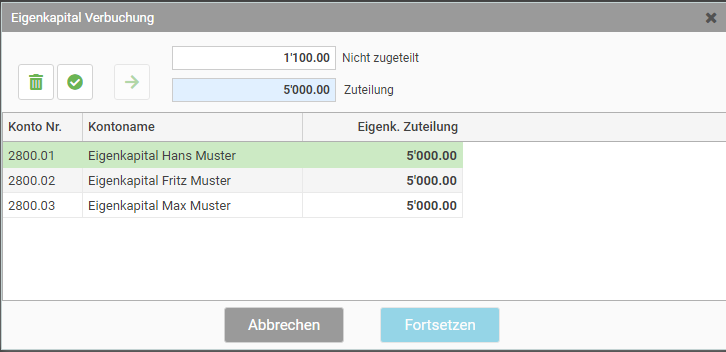
In diesem Fall muss das Eigenkapital noch den Gesellschaftern zugewiesen werden. Bei der Berechnung der Eröffnungsbilanz erscheint folgende Maske:

Bei juristischen Personen:

Bei juristischen Personen muss das Eigenkapital noch präzisiert werden. Definieren Sie, wie sich das Eigenkapital zusammensetzt und teilen Sie die Beträge dem entsprechenden Konto zu.

Ergänzung: Kumulierte Abschreibungen/Subventionen

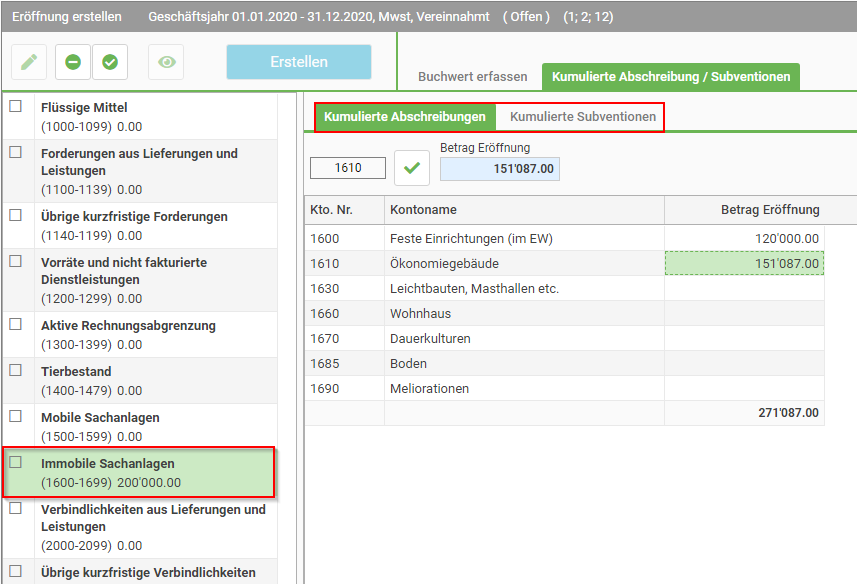
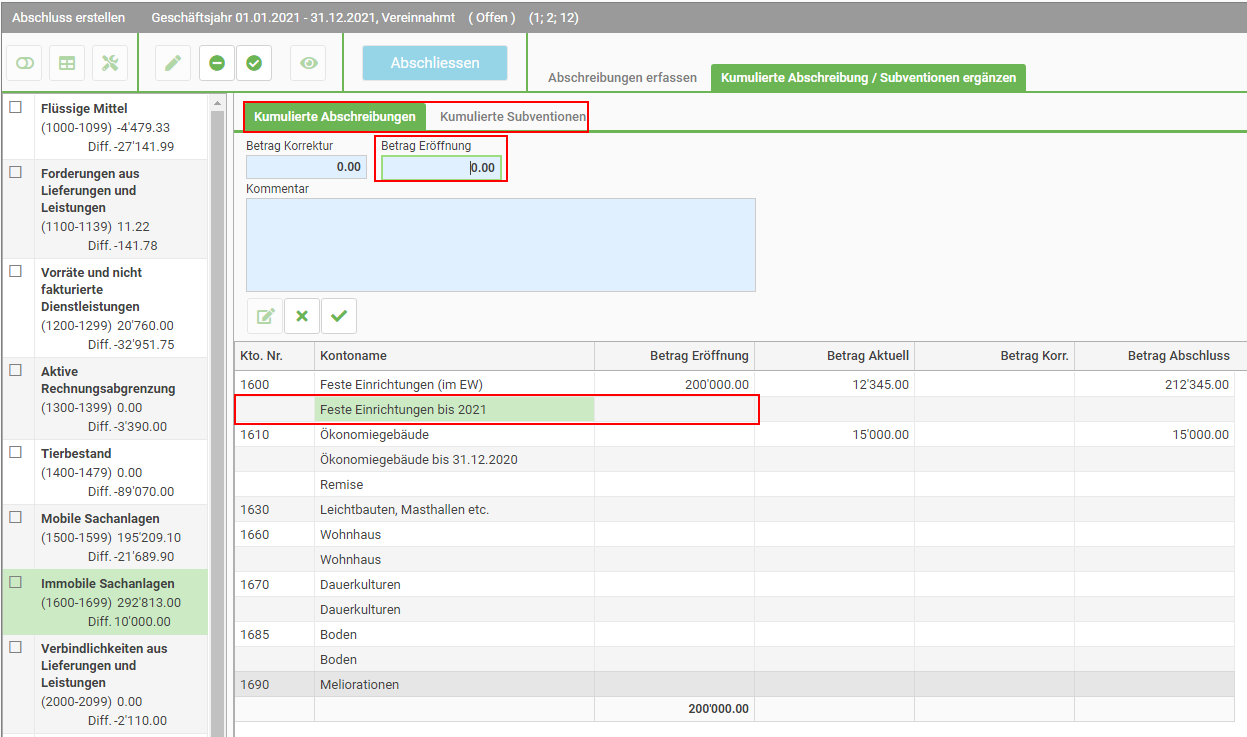
Die kumulierten Abschreibungen und die kumulierten Subventionen aus der Vergangenheit erfassen Sie in der Eingangsbilanz via Rubrik <<Immobile Sachanlagen>>.  Der Betrag wird je Bilanzkonto erfasst (siehe Bild 1). Eine spätere Aufteilung auf Anlagegüter (Bei Gebrauch der Funktion Anlageinventar) erfolgt für die Eröffnungswerte in der Abschlussfunktion (siehe Bild 2).

Übernehmen Sie die Werte via Funktion* <<Import aus ext. Quellen>> in Form einer Exportdatei aus der Software PiNUS Software seit 2001, werden die Eröffnungswerte (kumulierte Abschreibungen und kumulierte Subventionen) von Ihnen manuell in der Abschlussfunktion ergänzt. Dies geschieht entweder auf dem Bilanzkonto oder bei eingeschaltetem Anlageinventar je Anlagegut.

*Die Importfunktion importiert eine in sich unwiderruflich geschlossene Eingangsbilanz (ohne kumulierte Abschreibungen), eine Ergänzung ist somit in der Funktion Eröffnungsbilanz nicht möglich. 


Ergänzung: Abgrenzungsbuchung mit Mehrwertsteueranteil

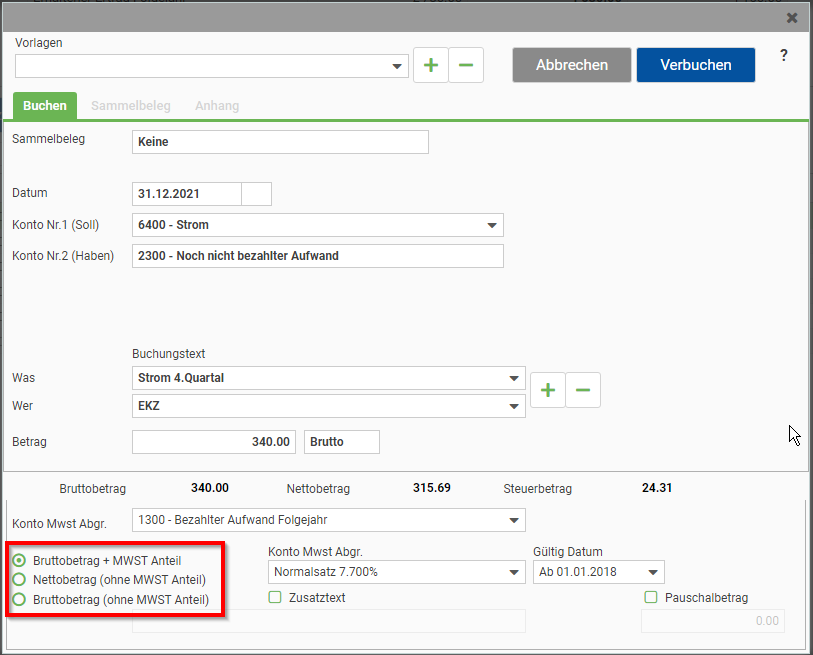
Beim Erfassen von Rechnungsabgrenzungen kann auch der MWST-Anteil abgegrenzt werden. Erfassen Sie dazu die Buchung und ergänzen Sie den MWST-Bereich.

Dabei können Sie wählen, ob der Abgrenzungsbetrag als Brutto inkl. MWST oder als Netto exkl. MWST (Nettobetrag) gebucht werden soll.

Mit der Variante <<Bruttobetrag + MWST Anteil>> wird der Mehrwertsteuerbetrag als separate Buchung auf das gewählte Abgrenzungskonto für die Mehrwertsteuer (Konto Mwst Abgr.)  erfasst. Die Wahl <<Nettobetrag (ohne MWST Anteil)>> erzeugt keine Mehrwertsteuerbuchung. Die Auswahl <<Bruttobetrag (ohne MWST Anteil)>> verbucht den Bruttobetrag und erzeugt ebenfalls keine Mehrwertsteuerbuchung.

Kurzbeschrieb Tutorial Video

Die Abschlussfunktion von PiNUS21 unterstützt Sie rigoros bei den Abschlussarbeiten. Sie erfassen die Werte per Stichtag, PiNUS21 übernimmt sämtliche Abschlussbuchungen für Sie.

Die Abschluss-Checkliste finden Sie in der Funktion Abschluss erstellen. Mit der Checkliste erhalten Sie eine übersichtliche Zusammenfassung der aktuellen Saldi und der Differenz zur Eröffnungsbilanz. Aktivieren Sie die Saldokontrolle um alle Bilanzkonti gemäss Ihrem Kontenplan in der Übersicht zu erhalten.

In den Einstellungen ist standartmässig ein Erfolgskonto für die Verbuchung der Wertveränderung hinterlegt. Dieses kann hier manuell für das ganze Konto, oder in einem nächsten Schritt für jeden Posten einzeln geändert werden.

Mit der Live-Ansicht erhalten Sie jederzeit einen aktuellen Auszug über Ihre Bilanz und Erfolgsrechnung, ohne diese vorab berechnen zu müssen. Im Bearbeitungsmodus können Sie Ihre Abschlussdaten erfassen und alles zusammen abspeichern.  Arbeiten Sie sich im Bearbeitungsmodus Schritt für Schritt durch die Checkliste durch und erfassen Sie Ihre Daten:

Abgrenzungen: Erfassen Sie die Abgrenzungsbuchungen per Stichtag. PiNUS21 übernimmt die Verbuchung per Bilanzstichtag und die automatische Ausbuchung im Folgejahr.

Vorräte: In den Vorräten erfassen Sie Ihre aktuellen Lagerbestände. Die Verbuchung der Lagerveränderung erfolgt durch die Abschlussberechnung automatisch auf das in den Einstellungen vordefinierte Erfolgskonto. Bei Bedarf kann ein Posten individuell auf ein anderes Konto gebucht werden. Erfassen Sie dazu das entsprechende Erfolgskonto beim jeweiligen Posten.

Sachanlagen: Die Anlagen können einerseits als Stapelinventar kollektiv, oder im Anlageinventar als separates Anlagegut erfasst werden. In den Abschlussarbeiten tragen Sie den korrekten Abschreibungssatz, Abschreibebetrag oder Endwert der Anlage ein, PiNUS21 übernimmt die automatische Verbuchung der Wertkorrektur.
(Detaillierte Informationen zum Anlageinventar finden Sie im separaten Funktionsbeschrieb.)

Verrechnung Privat/Betrieb: Bei Einzelunternehmen und Personengesellschaften können im Abschluss zusätzlich die Verrechnungen zwischen Betrieb und Privat, effektiv und anhand hinterlegten Normansätzen, vorgenommen werden. Erfassen Sie als erstes die Personenkategorien und wählen Sie danach im Register „Auswahl Kategorie“ die Privatanteile aus, welche verrechnet werden sollen. Unter „andere Werte“ können Sie Ihre individuelle Verrechnung erfassen.
In der Übersicht werden Ihnen die erfassten Verrechnungen mit den zugehörigen Buchungssätzen angezeigt. Mit der Abschlussberechnung können die Eintragungen ins Folgejahr übernommen werden.
Sollten Sie die Verrechnung der effektiven Privatbezüge laufend unter dem Jahr vornehmen, entfällt die Verbuchung am Jahresende.

Die hinterlegten Normansätze basieren auf den Pauschalansätzen der Steuerbehörden. Weiter Informationen und die Merkblätter dazu finden Sie hier: Bewertung der Naturalbezüge/privaten Unkostenanteile

Betriebsangaben / Betriebsflächen:
Im landwirtschaftlichen Kontenplan können die Betriebsangaben und Betriebsflächen erfasst und im Bilanzausdruck angezeigt werden.

Abschliessen: Sobald Sie Ihre Erfassungen abgeschlossen haben, bestätigen Sie diese mit dem Häkchen und verlassen den Bearbeitungsmodus. Mit Klick auf Abschliessen werden die Eingaben der Abschlussbilanz definitiv berechnet und im Hintergrund die automatischen Buchungen ausgeführt. Die Abschlussdaten werden in die Eröffnungsbilanz der Folgejahres übertragen. Das Geschäftsjahr kann mit der Abschlussberechnung für die weitere Bearbeitung gesperrt werden.

Drucken: Über das Druckmenü (oben rechts) kann der Jahresabschluss eingesehen und gedruckt werden.

Ergänzung: Zuweisung Einkommen bei Personengesellschaften

In diesem Fall muss der Gewinn bzw. Verlust während der Abschlussberechnung anteilsmässig den Gesellschaftern zugewiesen werden. Der zugewiesene Gewinn bzw. Verlust je Teilhaber wird durch das Programm mit den Bezügen (Privatverbrauch) je Teilhaber verrechnet und automatisch ins jeweilige Eigenkapitalkonto des Gesellschafters verbucht.

Dabei erscheint folgende Maske:

(Bei Einzelunternehmungen wird der Gewinn bzw. Verlust automatisch mit den Privatbezügen verrechnet und als Eigenkapitalveränderung ins Eigenkapital verbucht. Bei Kapitalgesellschaften wird der Gewinn bzw. Verlust automatisch auf den Jahresgewinn/Jahresverlust verbucht. Eine Zuweisung an Reserven, Gewinnvortrag etc. erfolgt üblicherweise manuell im Folgejahr)

Ergänzung: Kumulierte Abschreibungen/Subventionen

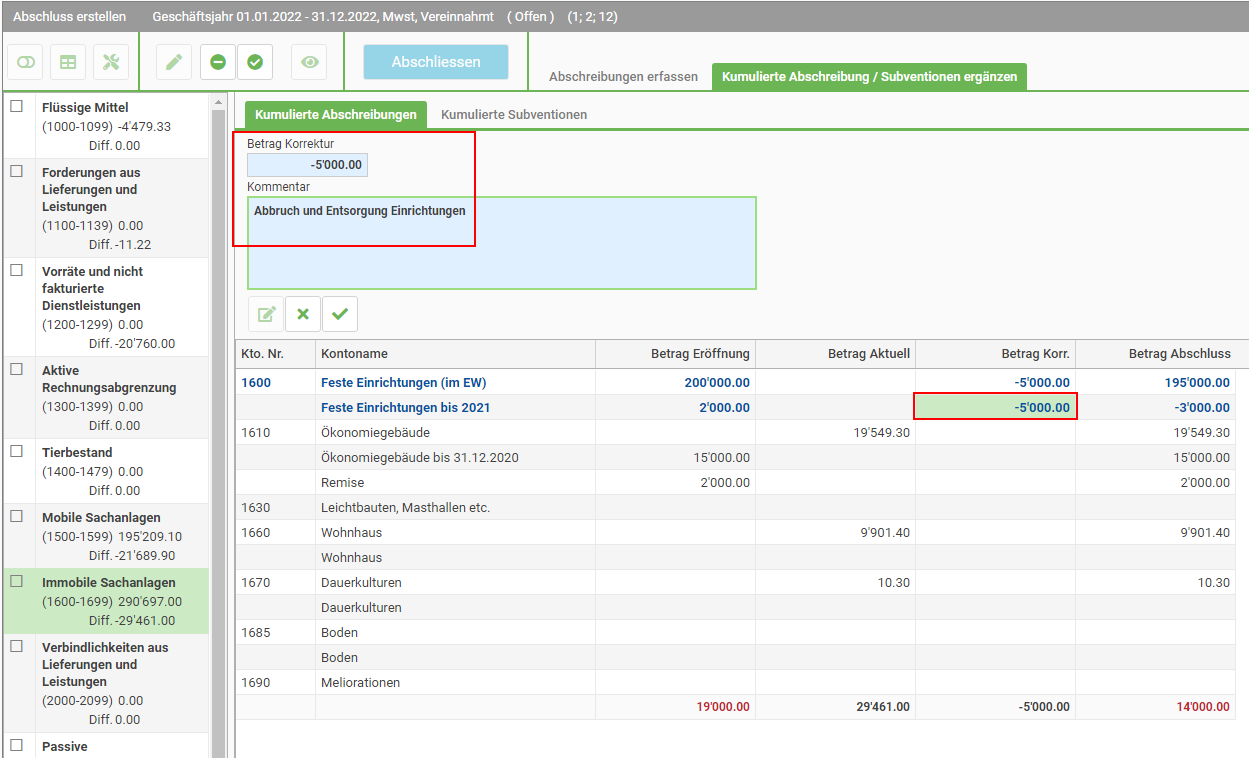
In der Abschlussfunktion unter <<Immobile Sachanlagen>>, <<Kumulierte Abschreibungen und Subventionen>> sehen Sie die bis und mit Eröffnung erfolgten Abschreibungen sowie die aktuellen Abschreibungen kumuliert. Diese Berechnung erfolgt automatisch. Wenn notwendig können hier Korrekturen angebracht werden.  Dies kann zugunsten oder zulasten (-) des kumulierten Saldos erfolgen. Ein entsprechender Kommentar/Begründung hilft für das Verständnis der Korrektur und erscheint mit auf dem Ausdruck der Bilanz- und Erfolgsrechnung.

Ebenfalls werden hier korrekte Zuweisungen auf die Anlagegüter bei erstmaliger Erfassung mit Anlageinventar (im ersten Jahr) oder bei Übernahme aus einer Importdatei erfasst. Sehen Sie dazu mehr im Funktionsbeschrieb Eröffnungsbilanz.

Ergänzung: Abgrenzungsbuchung mit Mehrwertsteueranteil

Beim Erfassen von Rechnungsabgrenzungen kann auch der MWST-Anteil abgegrenzt werden. Erfassen Sie dazu die Buchung und ergänzen Sie den MWST-Bereich.

Dabei können Sie wählen, ob der Abgrenzungsbetrag als Brutto inkl. MWST oder als Netto exkl. MWST (Nettobetrag) gebucht werden soll.

Mit der Variante <<Bruttobetrag + MWST Anteil>> wird  der Mehrwertsteuerbetrag als separate Buchung auf das gewählte Abgrenzungskonto für die Mehrwertsteuer (Konto Mwst Abgr.)  erfasst. Die Wahl <<Nettobetrag (ohne MWST Anteil)>> erzeugt keine Mehrwertsteuerbuchung. Die Auswahl <<Bruttobetrag (ohne MWST Anteil)>> verbucht den Bruttobetrag und erzeugt ebenfalls keine Mehrwertsteuerbuchung.